Dodatkowe raporty dla programu WF-Mag dla Windows
Zestawienie rabatowe - 1.74.1 - opis instalacji i usunięcia raportu
(JL)2011-10-13
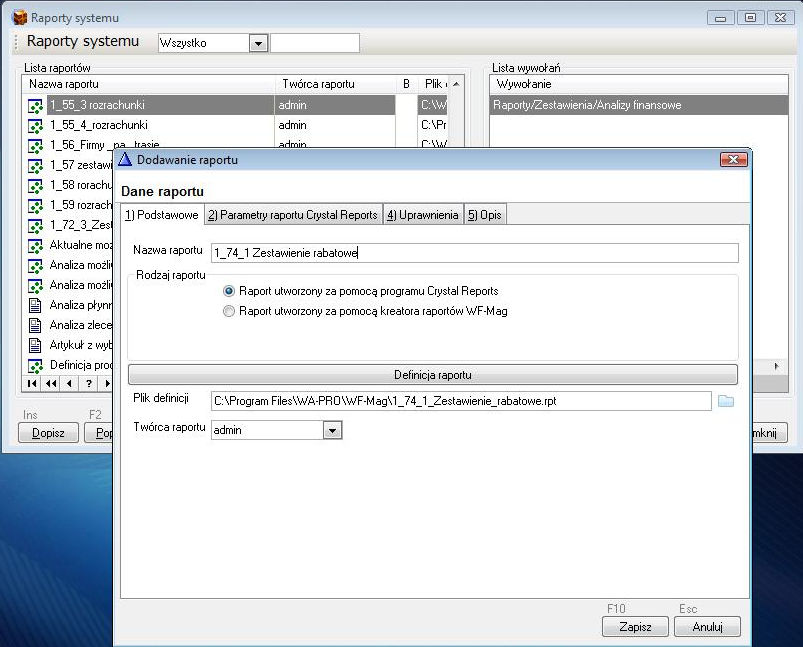 1.Procedurę instalacji raportu rozpoczynamy od umieszczenia otrzymanego pliku raportu 1_74_1_Zestawienie_rabatowe.rpt w katalogu głównym instalacji programu WF-Mag dla Windows na danym komputerze. W przypadku instalacji sieciowej plik umieszczamy w folderach instalacji programu na każdym stanowisku, na którym raport ma być wykorzystywany. Najczęściej jest to folder "c:\Program Files\Wa-Pro\WF-Mag" , chociaż nie jest tak zawsze.
 2.Logujemy się do programu WF-Mag dla Windows z uprawnieniami administratora i przechodzimy do menu "Administrator | Definicje | Raporty".
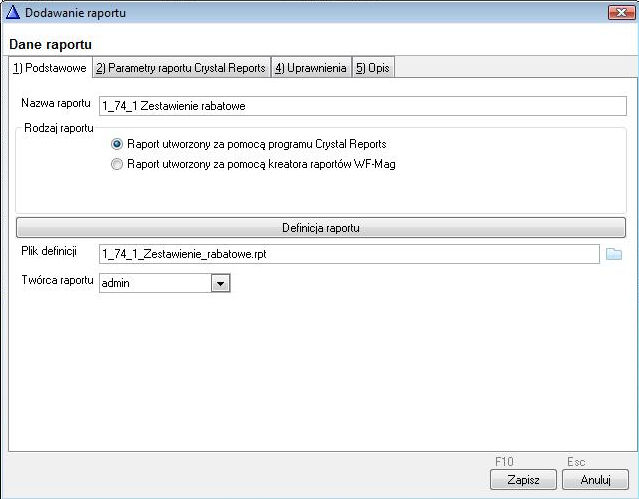
Poleceniem "dopisz" w lewym dolnym rogu formatki tworzymy nowy raport. W zakładce "podstawowe" zaznaczamy , że jest to raport z programu Crystal Reports. W polu nazwa wprowadzamy nazwę raportu jaka będzie widniała później w menu "wydruki" naszego programu. Dla lepszej orientacji w przypadku dużej ilości raportów umieszczamy numer raportu i nazwę skróconą tak, jak to widać na obrazku obok. Do pola "plik definicji" wprowadzamy nazwę pliku raportu umieszczonego w głównym folderze programu. Jeśli plik jest wykorzystywany w środowisku sieci lokalnej i na różnych stanowiskach instalacje mogą być umieszczone w różnych lokalizacjach usuwamy z wpisu dokładną lokalizację pliku pozostawiając tylko jego nazwę. W przypadku widocznym na obrazku zamiast "C:\Program Files\WA-PRO\WF-Mag\1_74_1_Zestawienie_rabatowe.rpt" pozostanie tylko wpis "1_74_1_Zestawienie_rabatowe.rpt".
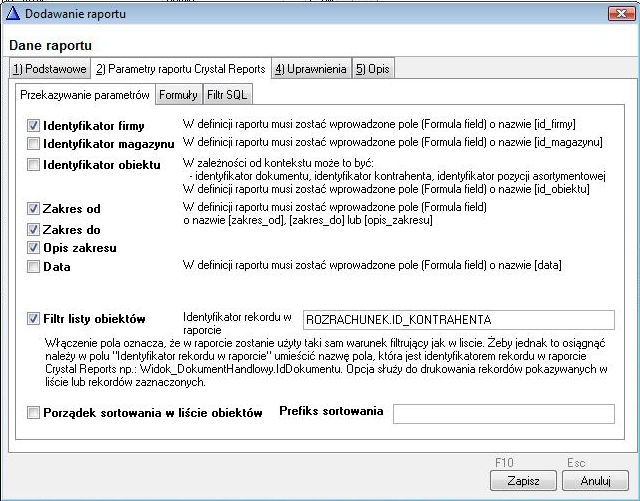 3.W kolejnej zakładce "Parametry raportu Crystal Reports" zaznaczamy opcje "identyfikator firmy", "Zakres od", "Zakres do" oraz "Opis zakresu", zaznaczamy też "Filtr listy obiektów" i w polu obok wpisujemy "ROZRACHUNEK.ID_KONTRAHENTA".
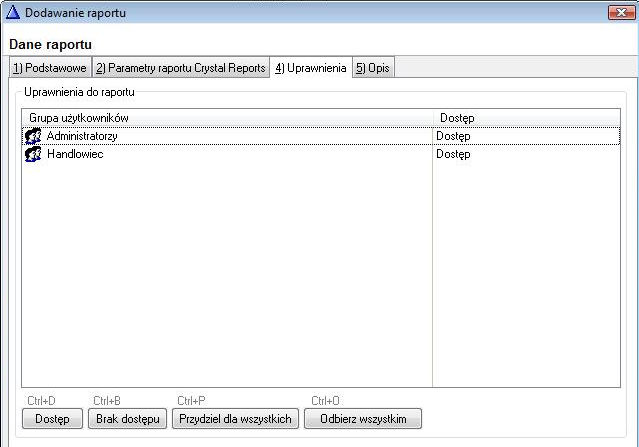 4.W kolejnej zakładce "uprawnienia" definiujemy grupy użytkowników systemu WF-Mag dla Windows, posiadających możliwość korzystania z raportu. Po wybraniu opcji "przydziel dla wszystkich" wszystkie grupy użytkowników otrzymają możliwość korzystania z instalowanego raportu. Po wprowadzeniu i sprawdzeniu danych zapisujemy formatkę i wracamy do listy raportów.
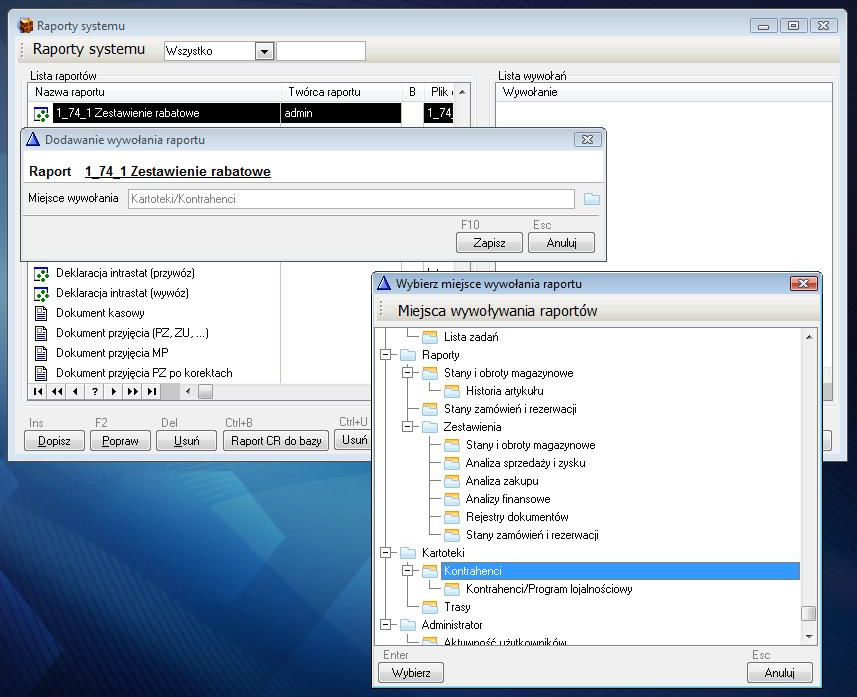 5.Zaznaczamy nasz raport w oknie po lewej stronie i uruchamiamy funkcję "dodaj". Funkcja ta pozwoli nam zdefiniować miejsce wywołania wydruku w programie. W opisywanym przypadku wybieramy w kolejnych oknach lokalizację " Kartoteki / Kontrahenci" i zapisujemy formatkę.
Od tej chwili raport jest dostępny w menu "Kartoteki / Kontrahenci" pod przyciskiem "wydruki".
Aby wykorzystywać raport na kilku komputerach w sieci lokalnej instalację raportu w programie wystarczy przeprowadzić na jednym komputerze w danej instalacji. Natomiast plik raportu musi być umieszczony na każdym stanowisku w odpowiednim folderze, jak to opisano wyżej.
Możliwe jest umieszczenie pliku raportu we wspólnej lokalizacji sieciowej. Jednak przy takim rozwiązaniu działanie raportu jest mniej pewne i nie jest to rozwiązanie polecane.
Do działania raportu potrzebna jest jeszcze instalacja w bazie danych widoku 1_74_amicus dostarczanego razem z plikiem raportu. Widok instalujemy przy pomocy Microsoft SQL Management Studio na każdej bazie , na której chcemy uruchamiać raport. Przed uruchomieniem skryptu instalacyjnego należy pamiętać o podaniu poprawnej nazwy bazy danych w parametrach komendy USE.
7. Odinstalowanie raportuLogujemy się do programu WF-Mag dla Windows z uprawnieniami administratora i przechodzimy do menu "Administrator | Definicje | Raporty". Na liście raportów znajdujemy nasz raport i korzystając z przycisku "usuń" usuwamy definicję raportu z baz programu. Następnie usuwamy plik raportu z wszystkich komputerów na których został on zainstalowany , jak to opisano w pkt.1.
Parametry raportu
Program bazowy: WF-Mag dla Windows wersja 7.7x.x prestiż lub prestiż plus.
Aktualna wersja raportu: 1.74.2
Miejsce wywołania w programie bazowym: Kartoteki / Kontrahenci