WF-Mag dla Windows - częste pytania
Remanent
(JL) 2011-12-28 (WF-Mag dla Windows wersja 7.71.0.1)
Artykuł omawia sposób wprowadzenia remanentu do programu WF-Mag dla Windows.
Remanent jest ściśle powiązany z magazynem na którym jest wykonywany. W trakcie remanentu na danym magazynie nie mogą być wykonywane żadne inne operacje np. sprzedaż lub wydania magazynowe. Na pozostałych magazynach programu WF-Mag dla Windows można pracować bez problemu.
Do wykonania remanentu w programie NIE stosujemy z reguły funkcji Magazyn | Bilans otwarcia. Funkcja ta nieodwracalnie kasuje wszelkie dotychczasowe wpisy w danym magazynie. Jest ona wykorzystywana jedynie w sytuacji, gdy chcemy na nowo rozpocząć pracę z programem np. w nowej firmie.
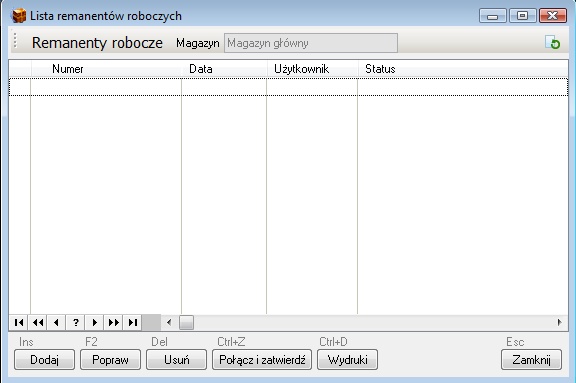 Remanent przeprowadzamy wybierając w menu Magazyn | Remanent.
Po uruchomieniu tej opcji pojawia się przypomnienie o potrzebie wykonania kopii bazy danych.
Następnie otwiera się podstawowe okno z remanentami tymczasowymi, które na początku operacji jest puste. Remanenty tymczasowe pozwalają na jednoczesne prowadzenie spisu remanentowego w kilku częściach magazynu i późniejsze ich połączenie w jeden spójny dokument. W przypadku małego magazynu wystarczy utworzenie jednego remanentu tymczasowego. Korzystając z przycisku DODAJ otwieramy okno pierwszego remanentu tymczasowego. Zaraz po otwarciu remanent nie zawiera żadnych asortymentów. Musimy je wprowadzić na listę na podstawie ilości przeliczonych w magazynie.
Jeśli w tym oknie uruchomimy funkcję DODAJ, to pojawi się pełna lista asortymentów dostępnych w naszym magazynie. Możemy wprowadzać po kolei każdy asortyment lub zaznaczyć wszystkie i wprowadzić do remanentu jedną operacją. Po powrocie do okna remanent widoczne są aktualne jego wpisy. Do czasu zatwierdzenia remanentu wpisy te możemy zmieniać. Ponieważ remanent jest wykonywany w cenach zakupu może pojawić się sytuacja, gdy ten sam asortyment jest widoczny w remanencie na kilku pozycjach. Jest to sytuacja normalna. Pozycje te odpowiadają najczęściej zakupom tego samego asortymentu w różnych cenach.
Jeśli w trakcie dodawania pozycji remanentu powstanie sytuacja niedoboru lub nadwyżki w stanach magazynowych, to przy założeniu konfiguracji FIFO program rozliczy niedobory według cen zakupu najstarszej dostawy dostępnej na magazynie. W przypadku nadwyżek zostaną dodane pozycje z ceną najmłodszej dostawy.
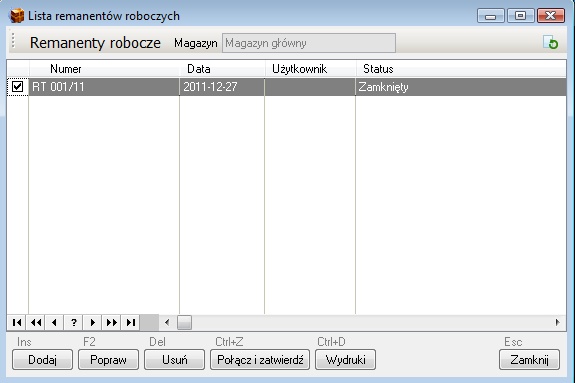 Po wprowadzeniu wszystkich potrzebnych asortymentów na listę remanentu tymczasowego zatwierdzamy go przyciskiem ZAKOŃCZ i wracamy do okna remanentów tymczasowych jak to widać na obrazku obok.
Wybierając opcję ZAWIEŚ możemy chwilowo zawiesić wprowadzenie danych do remanentu i zakończyć pracę z programem np. na koniec dnia pracy. Po otwarciu programu w następnym dniu jedyna dostępną opcją w programie będzie kontynuacja pracy z dokończeniem remanentu.
Po wprowadzeniu wszystkich remanentów tymczasowych zaznaczamy je i uruchamiamy polecenie POŁĄCZ i ZATWIERDŹ. Operacja połączenia remanentów tymczasowych utworzy jeden wspólny dokument zawierający wszystkie dane z zaznaczonych remanentów. Pojawia się kolejne pytanie o ew. archiwizację. Archiwum utworzone na tym etapie prac pozwala na powrót korekty składowych remanentów tymczasowych jeśli później okarze się, że w trakcie remanentu pojawił się błąd. Po zatwierdzeniu remanentu nie ma już możliwości jego korygowania. Można ew. wykonać kolejny remanent.
Kolejne pytanie dotyczy połączenia wszystkich wprowadzonych na danym magazynie remanentów tymczasowych i musimy odpowiedzieć na nie twierdząco.
Następne pytanie dotyczy możliwości powrotu do wprowadzonych remanentów tymczasowych i ich kolejnej korekty. Jest to ostatnia możliwość skorygowania wprowadzonych danych do remanentu. Jeśli jesteśmy pewni wprowadzonych danych na to pytanie odpowiadamy NIE i to kończy procedurę wprowadzenia remanentu do programu WF-Mag dla Windows.
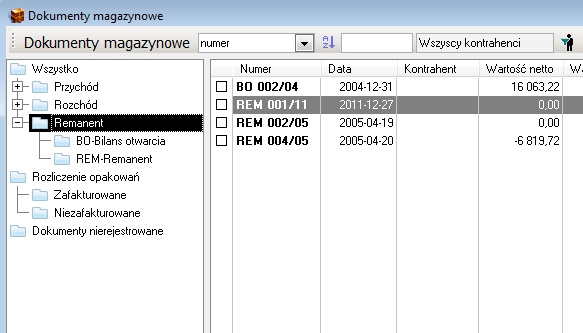 Procedura połączenia remanentu może być czasochłonna i nie należy jej przerywać. Po jej zakończeniu na liście dokumentów magazynowych pojawi się kolejny dokument standardowo oznaczany prefiksem REM. Jest to wprowadzony przez nas remanent. Korzystając z przycisku WYDRUKI możemy wydrukować potrzebny dokument związany z zakończoną operacją.
Jeśli po przeczytaniu powyższego tekstu nadal mają Państwo pytania w temacie " jak wprowadzić remanent w programie WF-Mag dla Windows" to prosimy o kontakt.