Problemy pozostałe - częste pytania
Konfiguracja konta pocztowego w programie Mozilla Thuderbird.
(JL) 2008-05-24 ( Program Mozilla Thunderbird wersja 2.0.0.14)
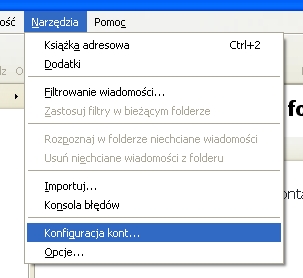 Poniżej opisano wzór konfiguracji konta poczty elektronicznej dla serwera obsługującego domenę amicus.lodz.pl po zmianach wprowadzonych od dnia 2008.05.24. Aby ustawić konfigurację konta pocztowego uruchamiamy program Mozilla Thuderbird. Następnie wybieramy funkcję Narzędzia | Konfiguracja kont ....
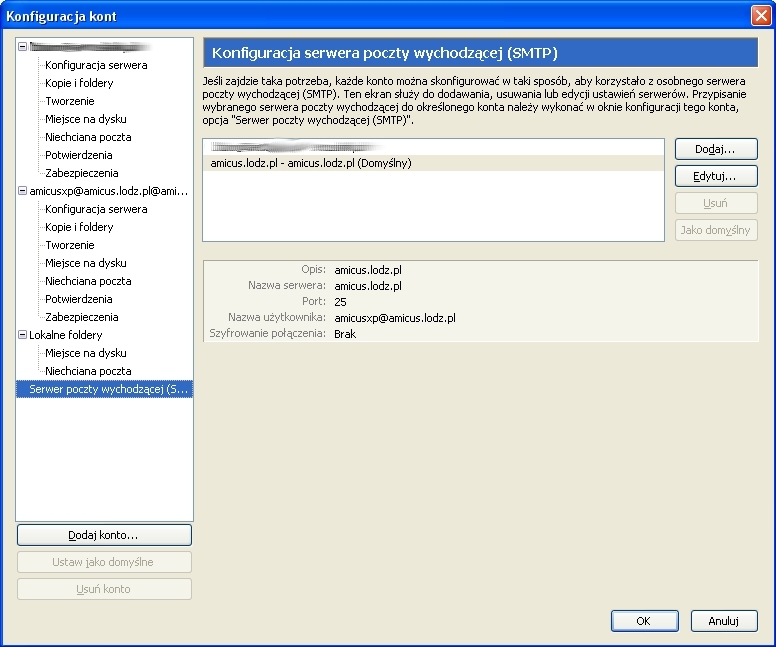 W oknie konfiguracji kont wybieramy opcję dotyczącą serwera poczty wychodzącej i przyciskiem Dodaj lub Edytuj otwieramy odpowiednie okno.
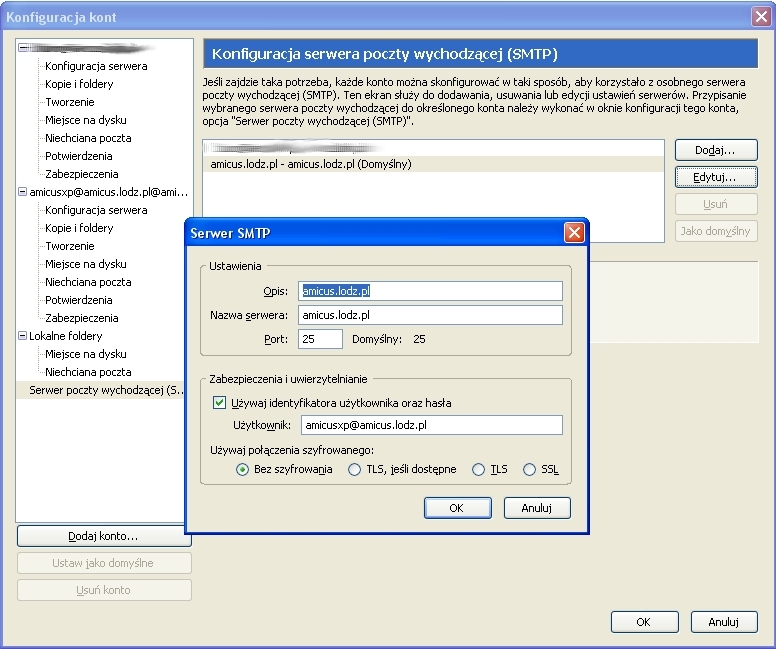 W oknie ustawień serwera SMTP wpisujemy informacje zgodnie z widocznymi w okienku obok z wyjątkiem nazwy użytkownika. Nazwa użytkownika przed znakiem "@" będzie w Państwa konfiguracji inna. Zaznaczamy opcję braku połączenia szyfrowanego i zamykamy okno przyciskiem OK.
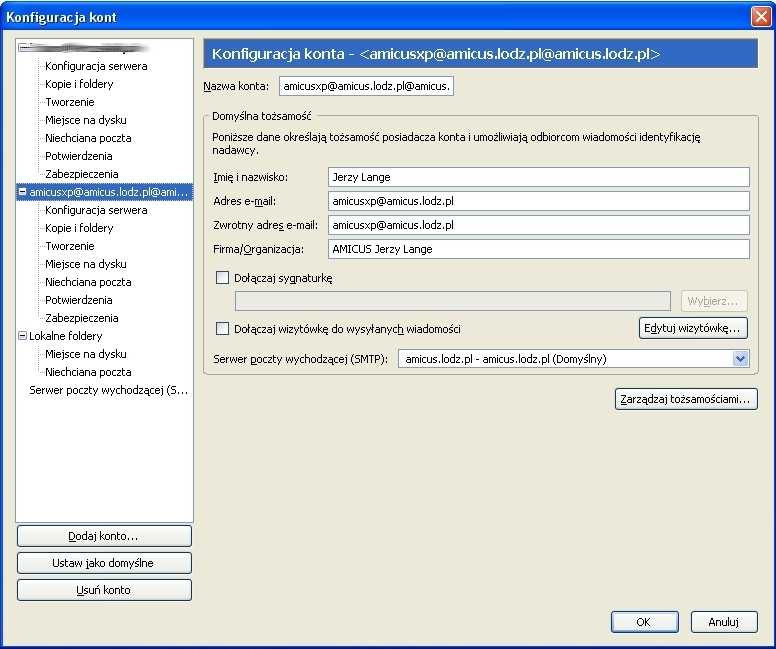 W głównym oknie ustawień konta wprowadzamy informacje odpowiednio do ustawień widocznych w oknie obok wprowadzając własną nazwę konta w oknach Nazwa konta, adres e-mail i zwrotny adres e-mail. W oknach Imię i Nazwisko oraz Nazwa Organizacji także wprowadzamy własne informacje.
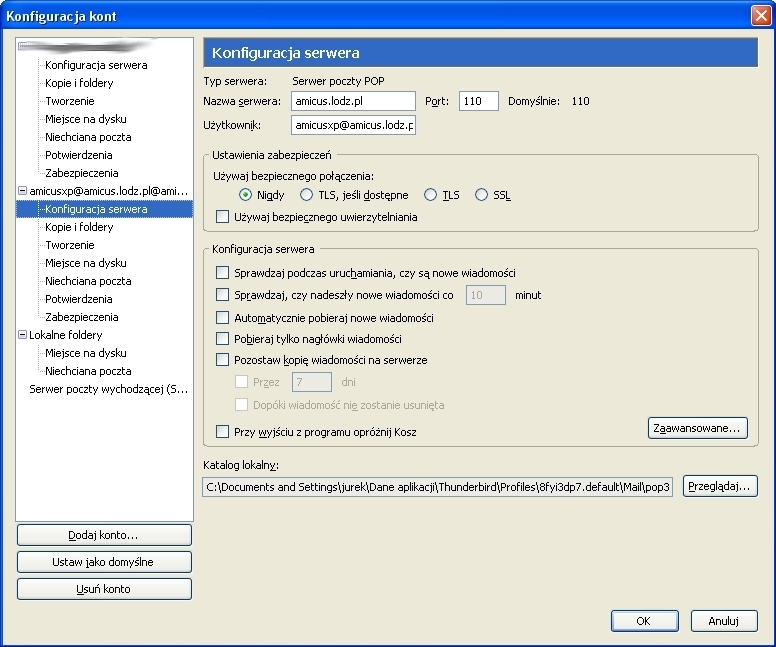 Potem przechodzimy do okna konfiguracji serwera POP3 i w okienku Nazwa serwera wpisujemy "amicus.lodz.pl". W okienku Użytkownik wpisujemy pełną nazwę swojego konta łącznie z łańcuchem "@amicus.lodz.pl". Pozostałe opcje nie muszą być ustawione tak, jak to widać na obrazku obok. Można te ustawienia dowolnie zmienić.
Przy pierwszej transmisji po wprowadzeniu zmian program może ponownie zapytać o hasło użytkownika. Jest to czynność jednorazowa i później program pamięta już hasło.
Po wykonaniu tych zmian program powinien działać bez problemu.