Problemy pozostałe - częste pytania
Płatnik i certyfikat kwalifikowany.
(JL) 2008-05-14 (Płatnik wersja 7.02.001)
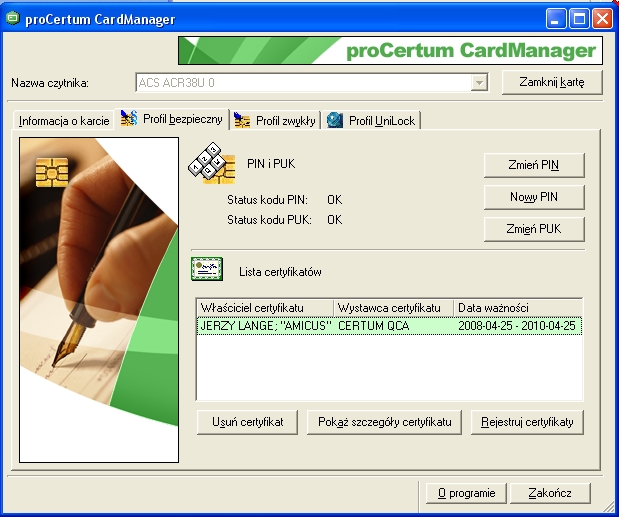 Procedury pozyskania i instalacji w systemie certyfikatu kwalifikowanego nie będę tutaj opisywał. Procedura aktywacji i instalacji jest opisana szczegółowo w instrukcjach otrzymywanych przez Państwa przy zakupie certyfikatu. Jedynym istotnym elementem procesu instalacji na który zwrócę uwagę to instalacja certyfikatu w systemie operacyjnym. Ja zakupiłem certyfikat w firmie CERTUM i do aktywacji karty z certyfikatem użyłem, dostarczanego razem z certyfikatem, programu proCertum Card Manager. Aktywacja certyfikatu w systemie polega na wykorzystaniu przycisku Rejestruj certyfikatyw zakładce Profil bezpieczny tego programu.
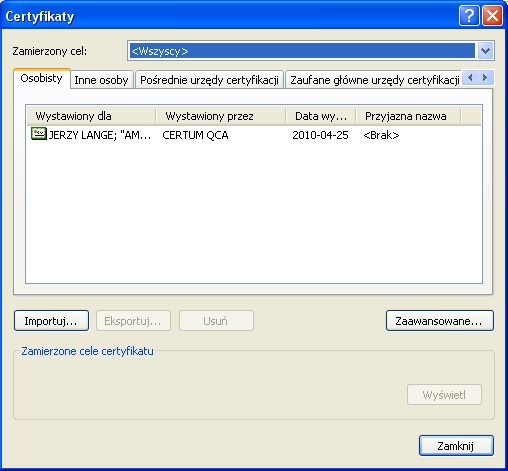 Poprawność instalacji certyfikatu w naszym systemie możemy sprawdzić przy pomocy programu Internet Explorer. Po wybraniu opcji Narzędzia|Opcje internetowe|Zawartość|Certyfikatyw zakładce osobisty powinien być widoczny zarejestrowany certyfikat. Następnie uruchamiamy program Płatnik. Prezentowane poniżej prace były wykonywane na wersji 7.02.001 tego programu.
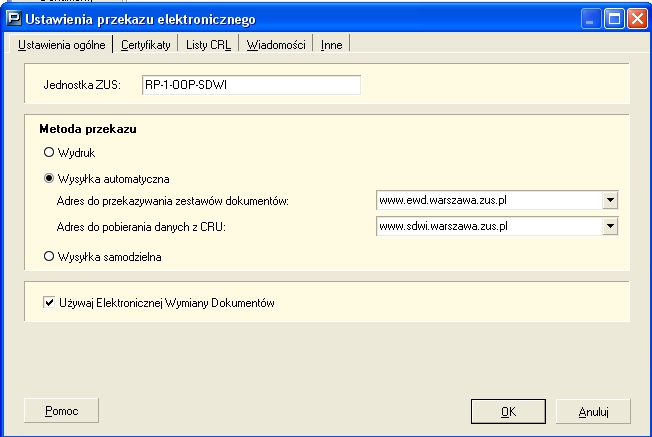 W programie Płatnik uruchamiamy opcję Przekaz|Ustawienia przekazu elektronicznego i w zakładce ustawienia ogólne
zaznaczamy w dolnej części opcję Używaj Elektronicznej Wymiany Dokumentów. Ustawiamy też odpowiednie adresy do przekazywania dokumentów. W adresie do pobierania danych z CRU występuje człon sdwi i jest to poprawne. Po tych zmianach zamykamy program Płatnik i uruchamiamy go ponowie. Z zestawu opcji w lewym panelu wybieramy Przekaz elektroniczny|Certyfikaty i klikając prawym klawiszem myszy w okno panelu wybieramy opcję Rejestruj certyfikat kwalifikowany. W tym momencie pojawia się okno z certyfikatami zarejestrowanymi w systemie operacyjnym. Zaznaczamy odpowiedni certyfikat i naciskamy Rejestruj. Po tej operacji na liście certyfikatów Płatnika mamy widoczny nasz osobisty certyfikat. W kolumnie typ jest wpis certyfikat kwalifikowany, a w kolumnie właściciel nasz nazwisko i imię.
W programie Płatnik uruchamiamy opcję Przekaz|Ustawienia przekazu elektronicznego i w zakładce ustawienia ogólne
zaznaczamy w dolnej części opcję Używaj Elektronicznej Wymiany Dokumentów. Ustawiamy też odpowiednie adresy do przekazywania dokumentów. W adresie do pobierania danych z CRU występuje człon sdwi i jest to poprawne. Po tych zmianach zamykamy program Płatnik i uruchamiamy go ponowie. Z zestawu opcji w lewym panelu wybieramy Przekaz elektroniczny|Certyfikaty i klikając prawym klawiszem myszy w okno panelu wybieramy opcję Rejestruj certyfikat kwalifikowany. W tym momencie pojawia się okno z certyfikatami zarejestrowanymi w systemie operacyjnym. Zaznaczamy odpowiedni certyfikat i naciskamy Rejestruj. Po tej operacji na liście certyfikatów Płatnika mamy widoczny nasz osobisty certyfikat. W kolumnie typ jest wpis certyfikat kwalifikowany, a w kolumnie właściciel nasz nazwisko i imię.
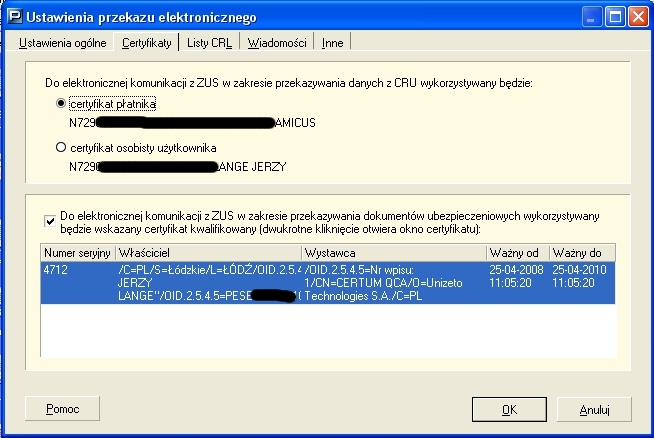 Ponownie przechodzimy do opcji Przekaz|Ustawienia przekazu elektronicznego i w zakładce certyfikaty wybieramy opcję certyfikat płatnika. Powinniśmy zaznaczyć drugą opcję, bowiem certyfikat kwalifikowany jest certyfikatem osobistym. Jednak w programie jest drobny błąd i jeśli tak zaznaczymy, to program będzie sygnalizował brak certyfikatu płatnika. Prawdopodobnie w kolejnym wydaniu programu zostanie to zmienione. Aktywujemy tez opcję poniżej, że do transmisji będziemy używać certyfikatu kwalifikowanego. Po wykonaniu tych prac możemy bez problemu wysłać dokumenty do ZUS. Zamiast wkładania dyskietki z kluczem i wpisywania hasła wysyłki do odpowiedniego czytnika wkładamy naszą kartę z certyfikatem i w odpowiednim okienku przed transmisja wpisujemy kod PIN. Ww. procedury przeprowadziłem sam i bez problemu przesłałem do ZUS dokumenty rozliczeniowe podpisując je certyfikatem kwalifikowanym. Komputer miał zainstalowany system Windows XP Professional.
Jeśli pominąłem informacje, które wydają się Państwu istotne proszę o kontakt. Postaram się je uzupełnić.