System wsparcia klienta on-line - AMICUS INTERNET SUPPORT
(JL) 2008-10-08
Ta część serwisu jest przeznaczona do zdalnej pomocy naszym klientom.
Jej wykorzystanie może nastąpić wyłącznie na wyraźne polecenie serwisu firmy AMICUS.
Uruchamiając link znajdujący się na dole strony tworzycie Państwo chwilowy dostęp do swojego komputera dla serwisu. Procedura nie wymaga żadnych zmian w konfiguracji Państwa komputera lub sieci. Aplikacja instalowana tylko na czas połączenia i jest natychmiast, automatycznie usuwana po zakończeniu sesji. W trakcie instalacji aplikacji nie są też wprowadzane zmiany do rejestru systemowego. Jedynie w buforze pobierania przeglądarki pozostaje plik, który można usunąć lub wykorzystać powtórnie przy kolejnych sesjach.
Jeśli korzystamy z programu Internet Explorer klikamy na link i uruchamiamy pobieranie aplikacji ze strony WWW.
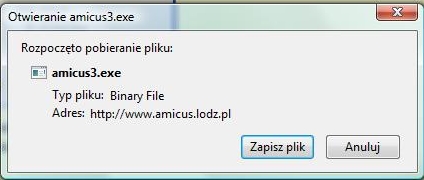
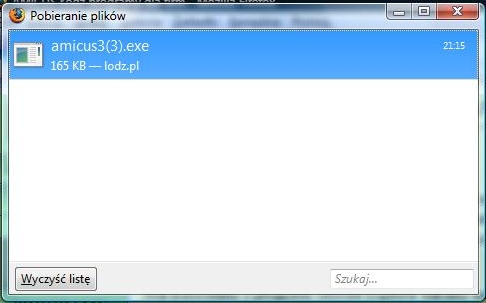
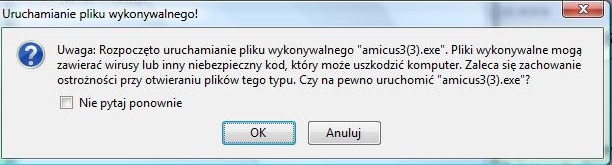 Jeśli korzystamy z przeglądarki Firefox, to uruchamiając łącze pobieramy plik instalacyjny aplikacji do bufora pobierania. Pobierany plik ma wielkość ok. 165kB. Następnie po pobraniu klikamy w plik zawarty w buforze i wtedy rozpoczyna się jego instalacja w systemie.
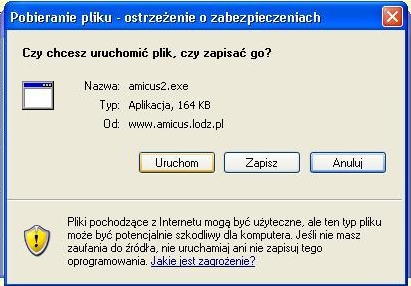 Po uruchomieniu instalacji aplikacji musimy raz lub dwa razy potwierdzić chęć uruchomienia aplikacji naciskając przycisk "uruchom". W systemie Windows Vista będziemy również proszeni o wyrażanie zgody na instalację.
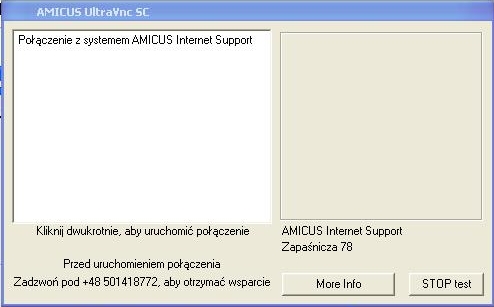 Po starcie aplikacji dwukrotnie klikamy w napis "Połączenie z systemem AMICUS Internet Suport" widoczny w górnej części białego okna. W ten sposób inicjujemy zapytanie do serwisu z prośbą o podłączenie zdalnej sesji przez Internet.
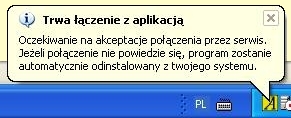
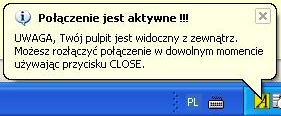 Pojawienie się dymka z informacją o aktywnym połączeniu kończy procedurę uruchomienia aplikacji. Teraz jest czas na planowane działania serwisowe. Połączenie jest aktywne do czasu jego zamknięcia. Działania użytkownika i serwisu są jednocześnie widoczne na ekranach obu komputerów. Szybkość działania aplikacji jest mocno uzależniona od szybkości łącza internetowego.
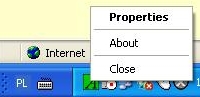 Aby zamknąć aktywne połączenie klikamy prawym klawiszem myszy w ikonę połączenia w prawym, dolnym rogu ekranu i wybieramy funkcję "close". Połączenie może również zostać zamknięte od strony serwisu.
Po zamknięciu połączenia znika ikona połączenia i aplikacja zostaje automatycznie usunięta z systemu.
System powstał , aby zmniejszyć ilość czasu traconego w czasie dojazdów. Pozwala też na szybsze rozwiązywanie Państwa problemów.